




1.背景
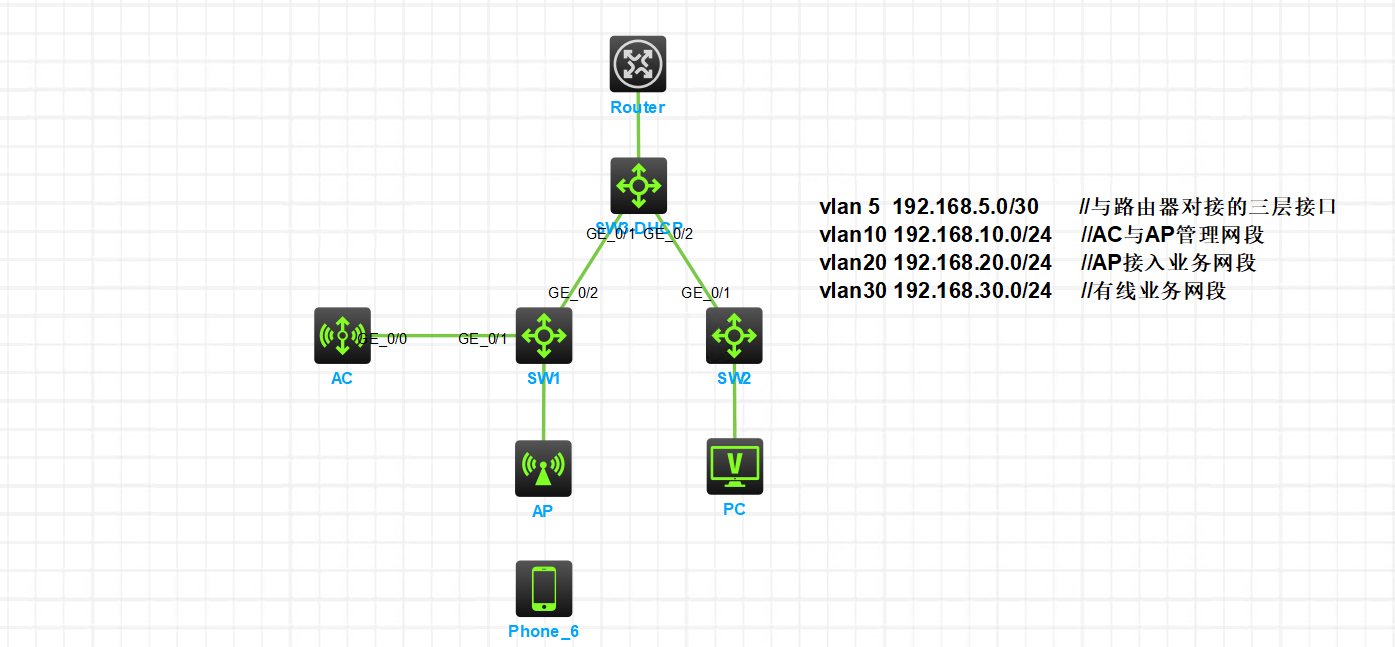
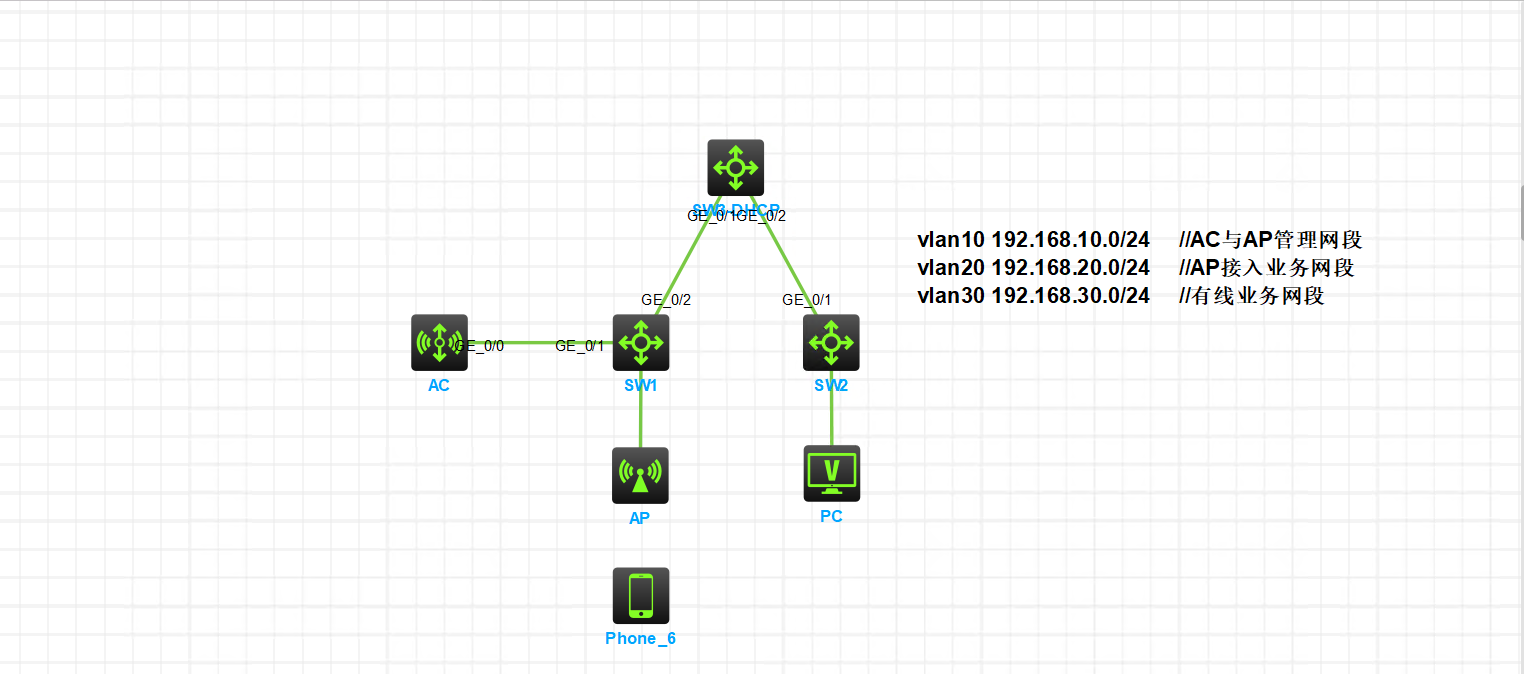
实现H3C通过二层集中转发原理,AC 可以对无线 AP 进行统一管理和控制,实现无线网络的集中配置、用户管理、流量控制等功能,同时也便于对无线网络的流量进行优化和安全防护。所有无线流量必须先经过AP与AC之间建立的(CAPWAP)隧道传到AC授权控制器,经由AC统一对外传出。以下为实现过程,验证配置流程。 网络拓扑:
VLAN划分:
vlan 5  192.168.5.254/30       //与路由器对接的三层接口
vlan10 192.168.10.254/24       //AC与AP管理网段
vlan20 192.168.20.254/24       //AP接入业务网段
vlan30 192.168.30.254/24       //有线业务网段
该实验模拟小型企业网络,出口路由器给核心交换机主要负责内网的业务转发和内网业务终端ip地址的动态分配,接入交换机负责各个类型终端的二层隔离。
2.配置vlan
SW1:
system-view
hostname sw1
vlan 10 20
interface GigabitEthernet 1/0/1
port link-type trunk
port trunk permit vlan 10 20
undo shutdown
interface GigabitEthernet 1/0/2
port link-type trunk
port trunk permit vlan 10 20
undo shutdown
interface GigabitEthernet 1/0/3
port link-type access
port access vlan 10
undo shutdown
saveSW2:
system-view
hostname sw2
vlan 30
# 配置为trunk
interface GigabitEthernet 1/0/1
port link-type trunk
port trunk permit vlan 30
undo shutdown
# 配置为access
interface GigabitEthernet 1/0/2
port link-type access
port access vlan 30
undo shutdown
quit
savesw3:
system-view
hostname sw3
vlan 10 20 30
interface GigabitEthernet 1/0/1
port link-type trunk
port trunk permit vlan 10 20
undo shutdown
interface GigabitEthernet 1/0/2
port link-type trunk
port trunk permit vlan 30
undo shutdown
quit
# 创建vlanif
interface Vlan-interface 10
ip address 192.168.10.254 24
interface Vlan-interface 20
ip address 192.168.20.254 24
interface Vlan-interface 30
ip address 192.168.30.254 24
# 创建dhcp
# ac的vlan接口,可以不用dns
dhcp enable
dhcp server ip-pool pool10
gateway-list 192.168.10.254
network 192.168.10.0 mask 255.255.255.0
# 禁止分配该ip
forbidden-ip 192.168.10.1
forbidden-ip 192.168.10.254
quit
dhcp server ip-pool pool20
gateway-list 192.168.20.254
network 192.168.20.0 mask 255.255.255.0
dns-list 8.8.8.8
forbidden-ip 192.168.20.254
quit
dhcp server ip-pool pool30
gateway-list 192.168.30.254
network 192.168.30.0 mask 255.255.255.0
dns-list 8.8.8.8
forbidden-ip 192.168.30.254
quit
save
此时启动PC的DHCP功能,发现已经可以正常获取到IP地址了。 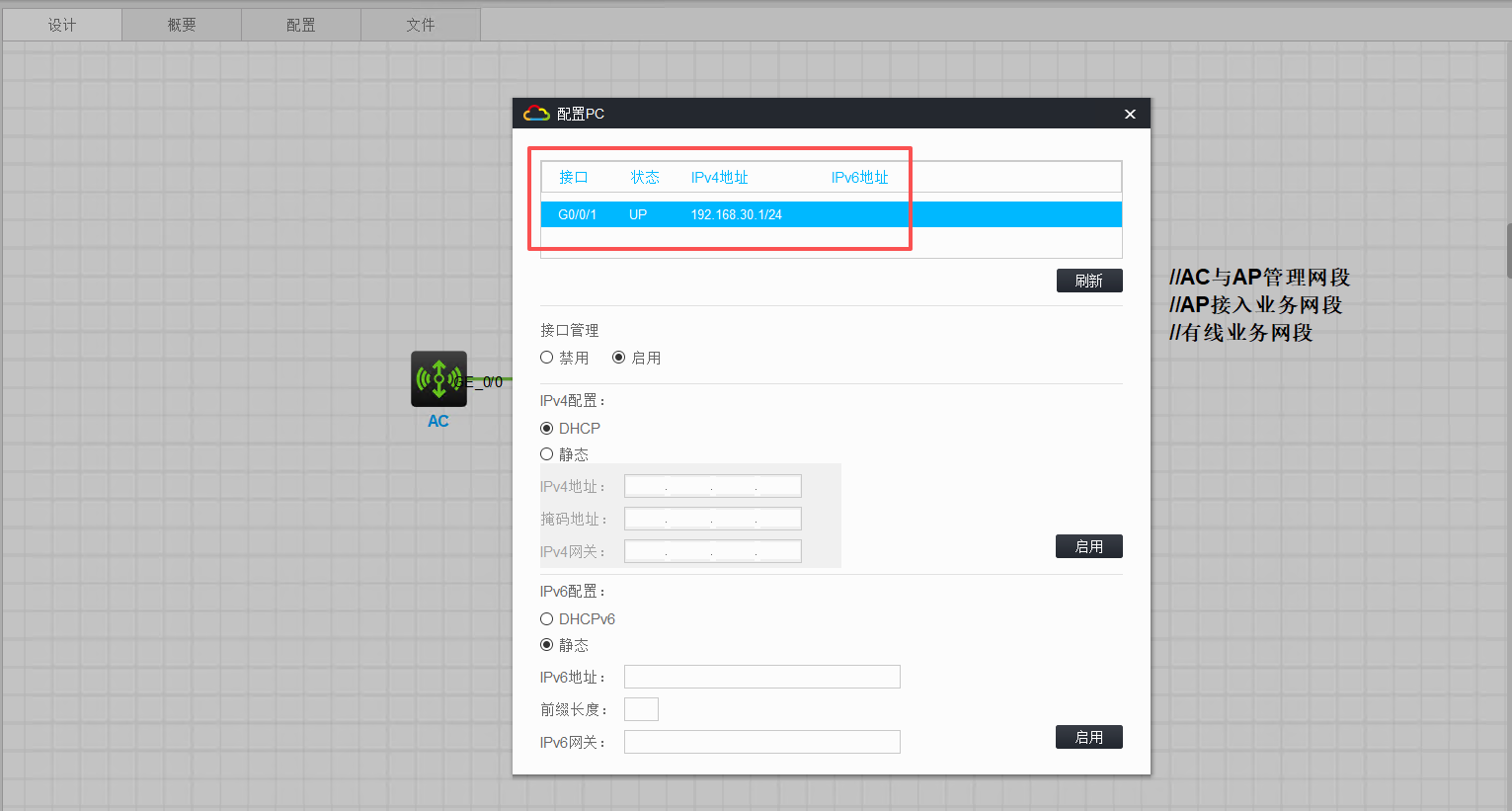
3.配置wlan
对ap进行配置,ap:
system-view
hostname ap1
dis interface brief
# 查看ip的地址
display ip interface brief
save
此时可以看到ap已经正常获取到ip地址(此处的ip地址不再为192.168.10.1与10.254,因为前面已经禁止dhcp)

使用ap的ping功能已经可以ping通pc。 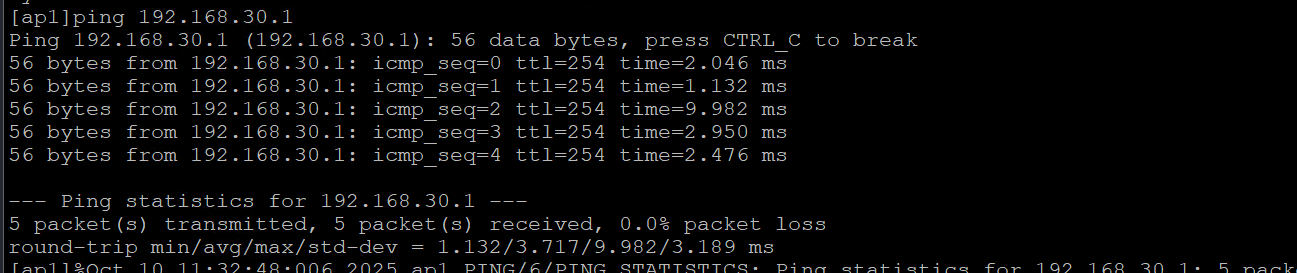
对ac进行配置,ac:
system-view
hostname ac
vlan 10
quit
vlan 20
interface GigabitEthernet 0/0/0
port link-type trunk
port trunk permit vlan 10 20
interface Vlan-interface 10
ip address 192.168.10.1 24
quit
# 创建或进入编号为 1 的WLAN 服务模板
wlan service-template 1
# 创建ssid
ssid h3c-test
# 使能
service-template enable
quit
# 加入ap
wlan ap ap1 model WA6320-HCL
# 配置ap序列号
serial-id H3C_3a-ab-7c-3e-05-00
# ap分组
wlan ap-group group1
ap ap1
ap-model WA6320-HCL
# 发射无线
radio 1
# ap vlan 使能
service-template 1 vlan 20
radio enable
# 发射无线
radio 2
# ap vlan 使能
service-template 1 vlan 20
radio enable查看ap序列号 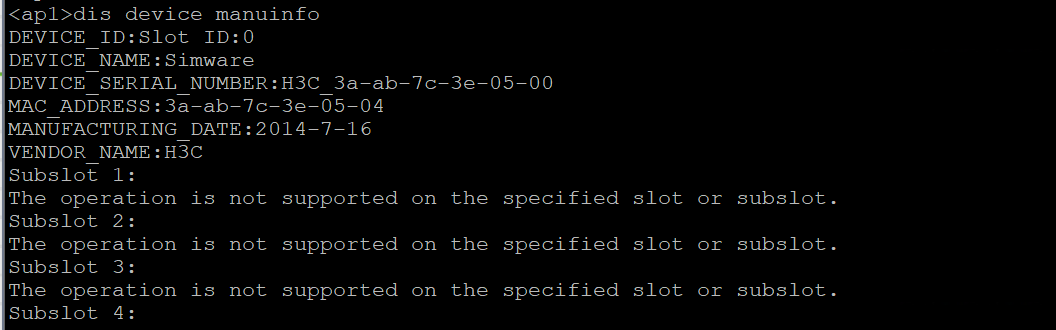 查看ac中ap状态
display wlan ap all查看所有 AP 及其射频接口状态
display wlan ap all radio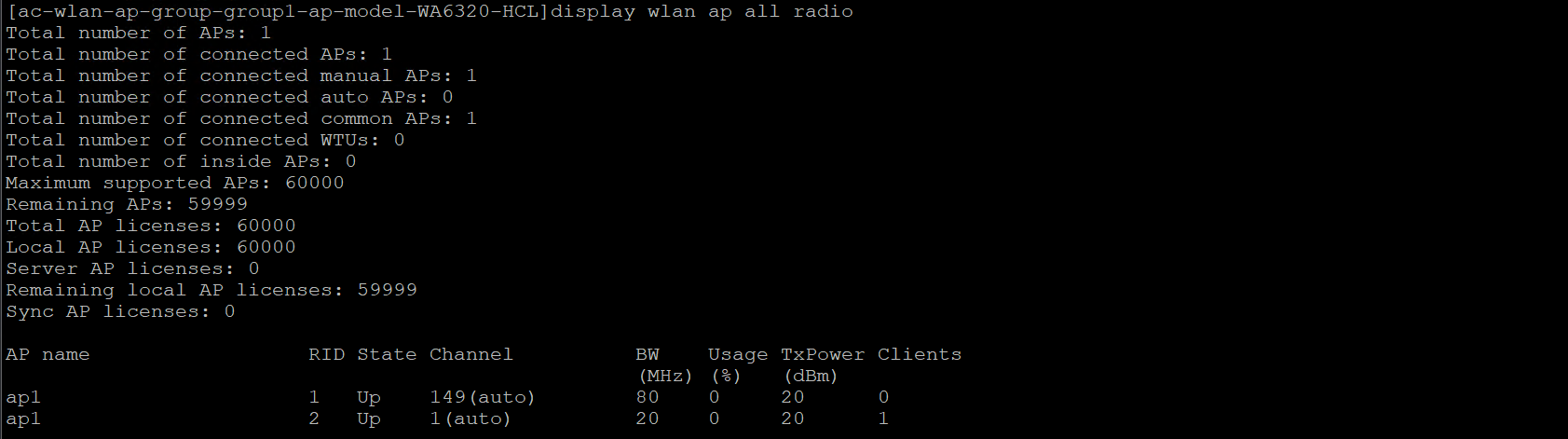
查看ap组
show wlan ap-group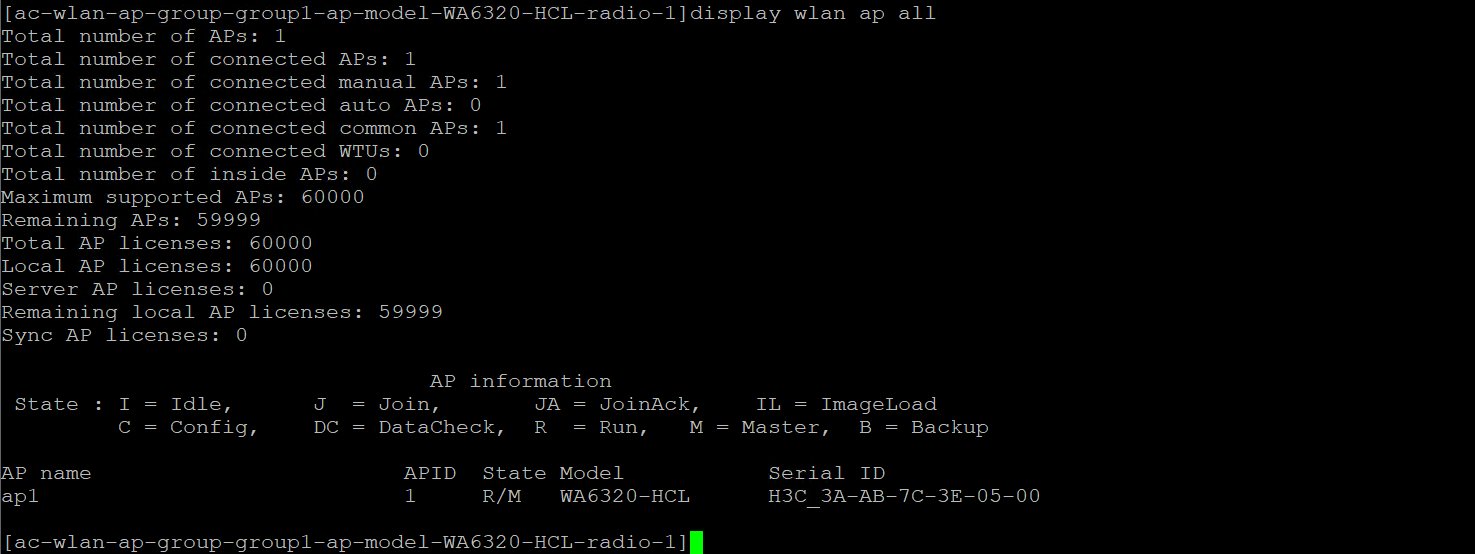
已经正常发射Wi-Fi网络: 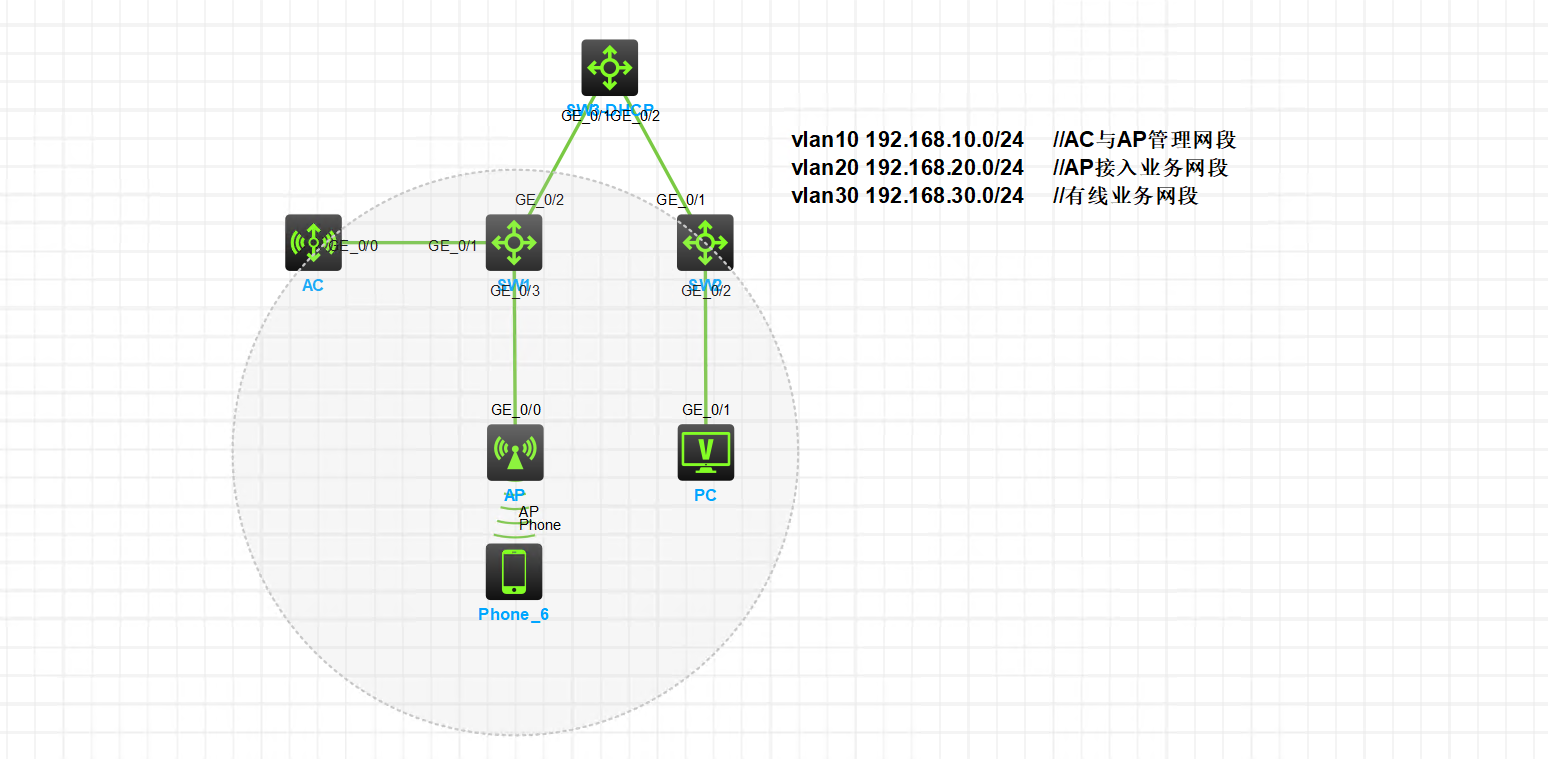
启动Phone,正常连接Wi-Fi 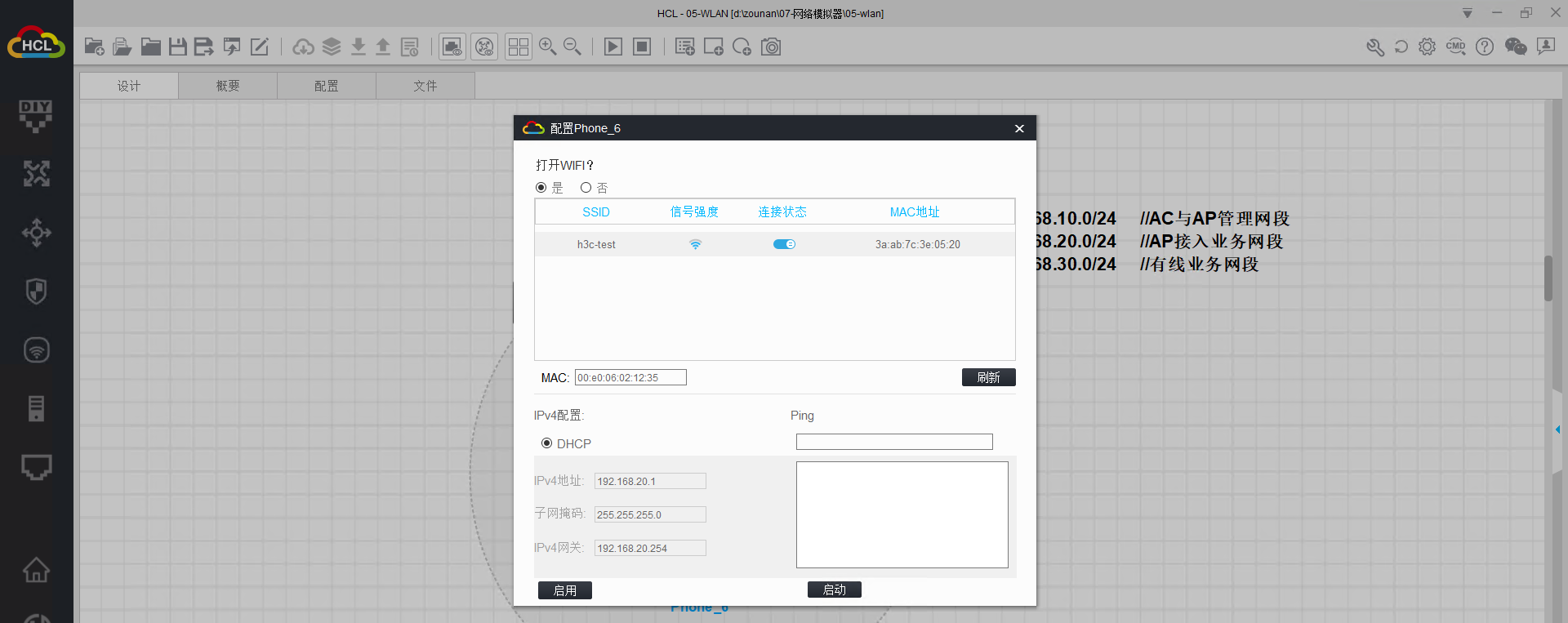
4.验证
显示所有AP及每个AP关联的客户端数量
display wlan client status
使用phone ping pc测试
ping 192.168.30.1
评论区