




1. 背景概述
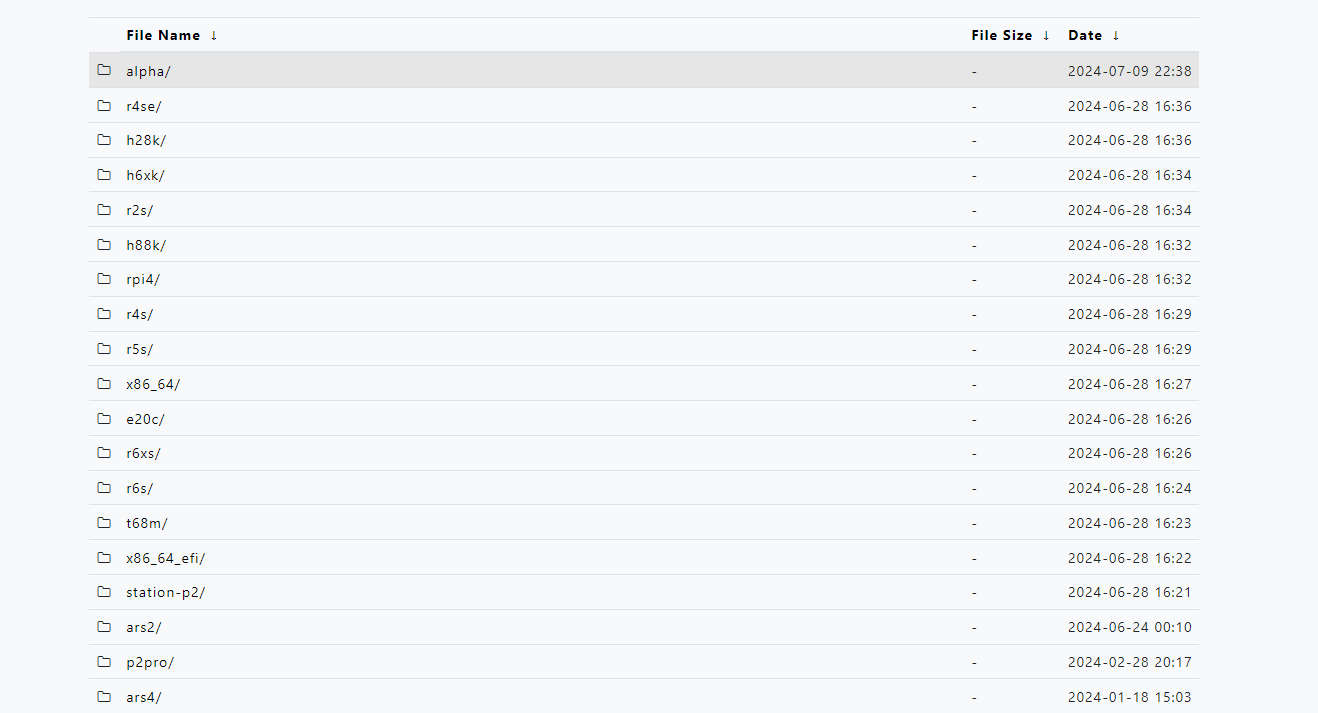
iStoreOS 目标是提供一个人人会用的路由兼轻 NAS 系统,不管是作为路由还是 NAS,你都有相似的操作体验。系统本身免费,并且代码托管在Github,地址为:
https://github.com/istoreos/istoreos除了自行编译固件,在官网下也有很多基于各类硬件平台的制品固件可以选择,且更新活跃度高。
因此,部署测试一下。
2. 部署验证
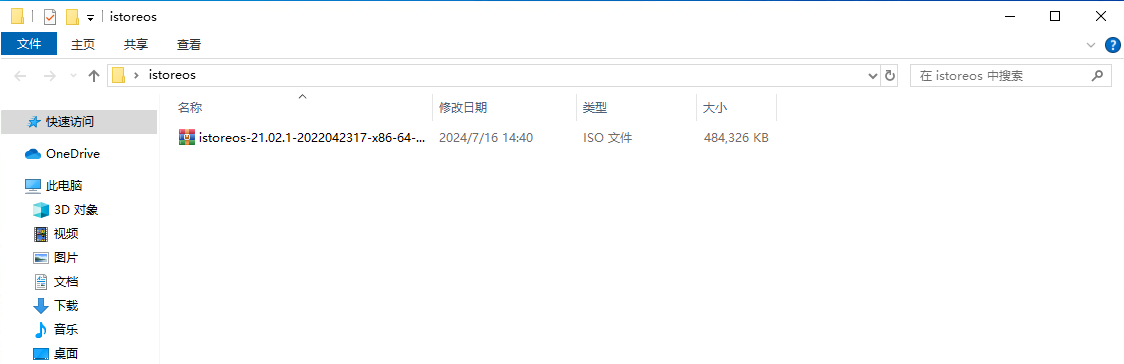
我这里部署在X86平台的硬件上测试,采用虚拟机部署,如果大家有不用硬件平台,可以尝试直接安装。固件可以在下方地址处选择X86下载,也可以私信获得。
https://fw.koolcenter.com/iStoreOS/准备好X86的ISO文件,如下图所示。
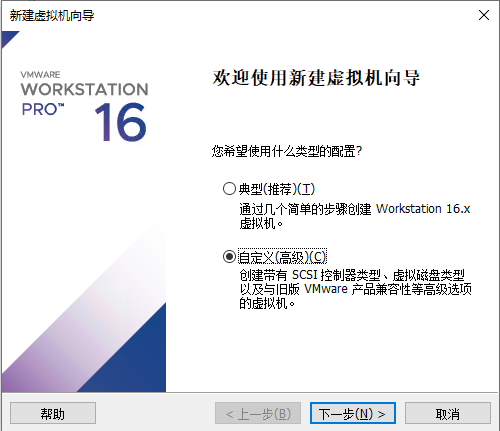
在Vmware中选择新建虚拟机,采用自定义高级模式。
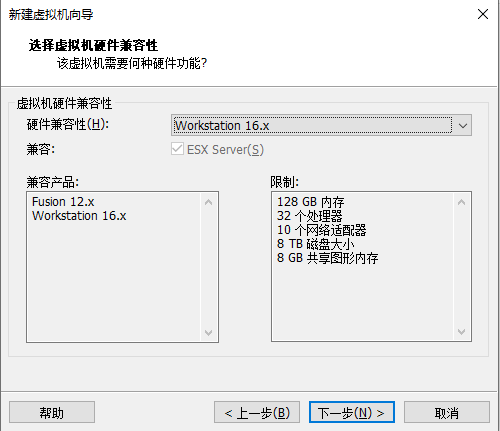
点击下一步。
选择之前下载好的istoreos x86平台的ISO镜像文件,点击下一步。
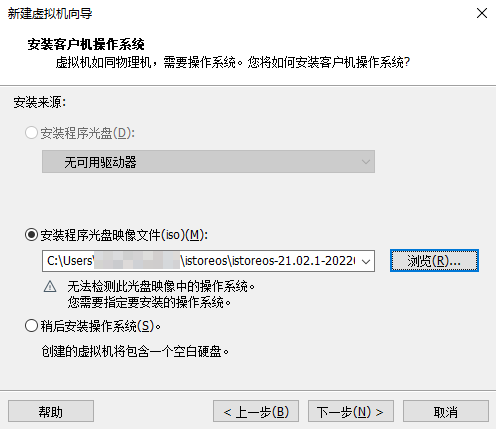
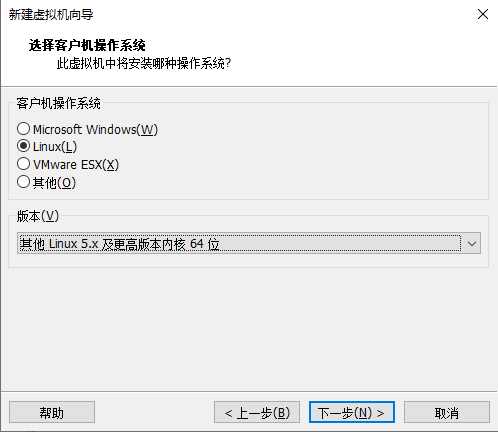
选择Linux,选择下一步。
自定义名称和路径,可参考我的配置。

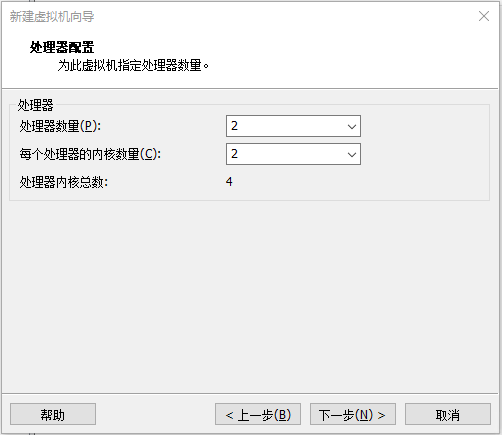
选择CPU核心,大家自定义即可。
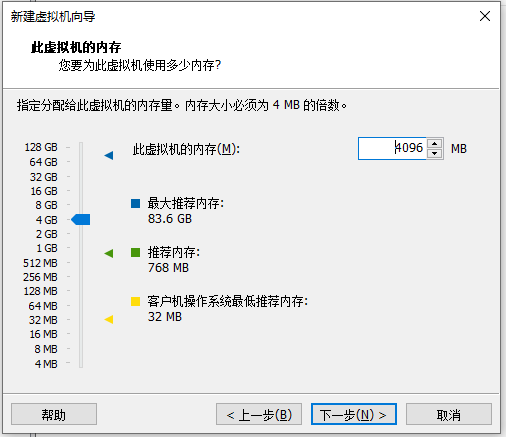
设置内存。
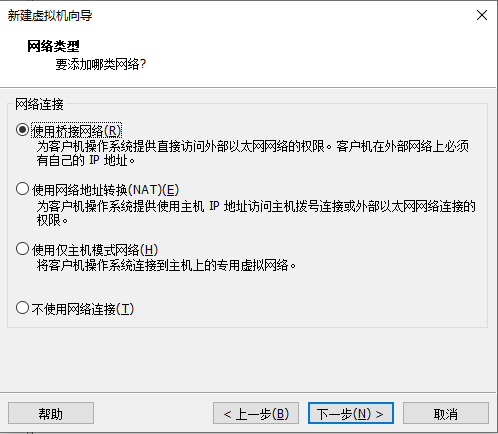
使用桥接网络
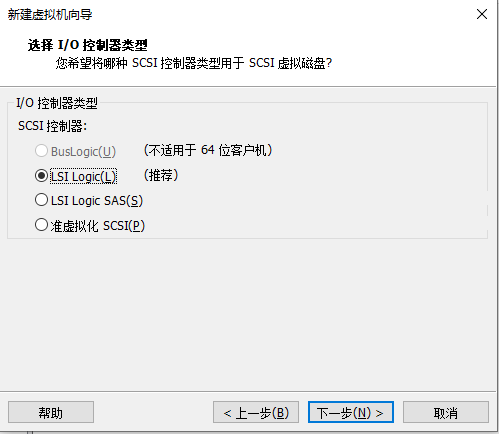
默认
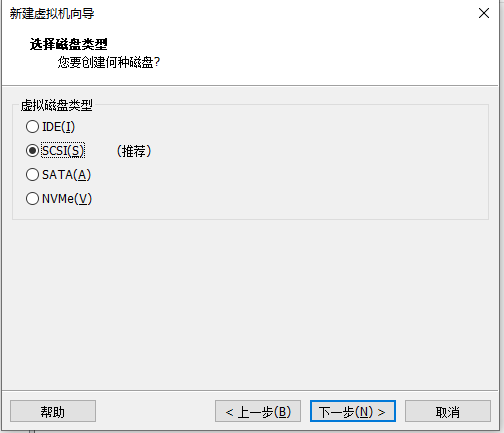
默认
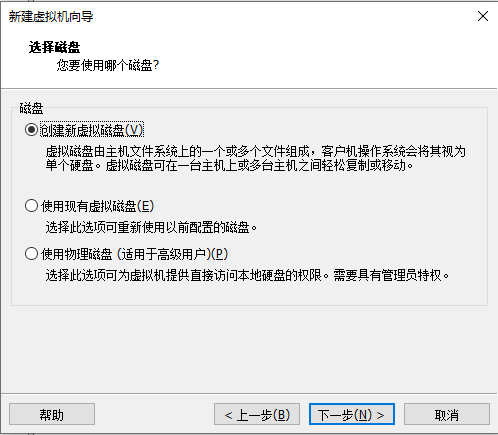
分配磁盘
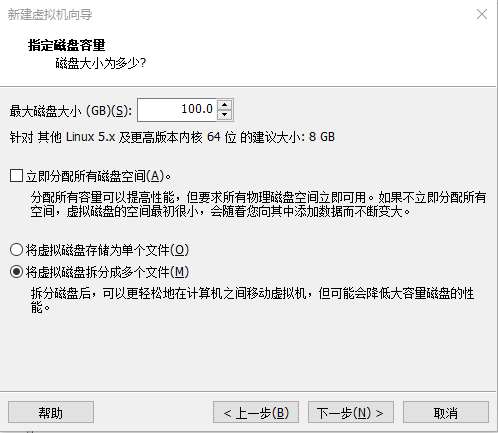
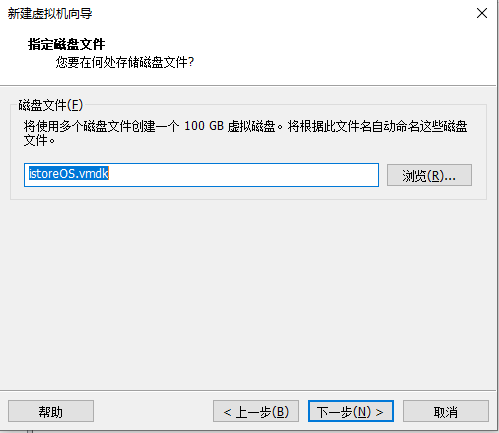
点击完成。
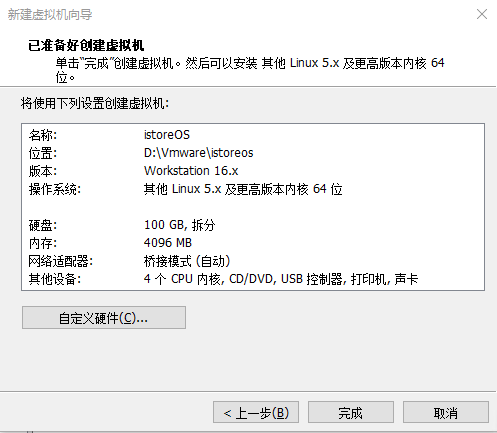
完成后点击打开“开启此虚拟机”
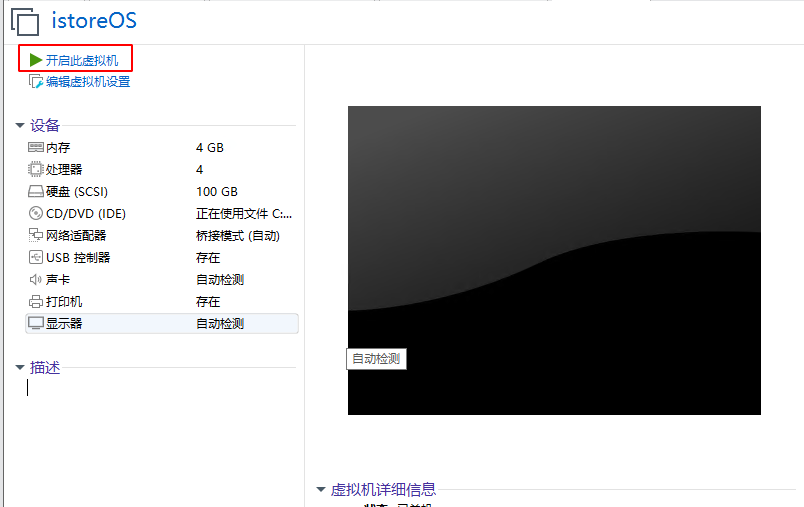
等待系统运行。
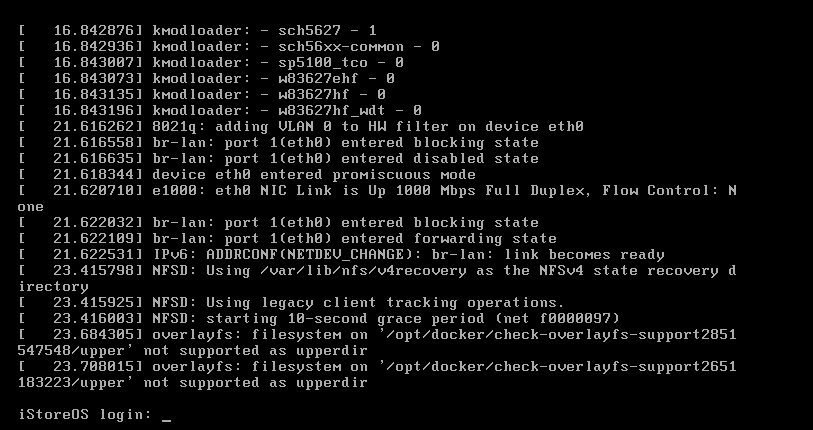
进入到登录页后,输入用户名root,密码password登录。

使用quickstart,然后输入1,键入ip 地址,比如我输入192.168.1.110,掩码255.255.255.0
quickstart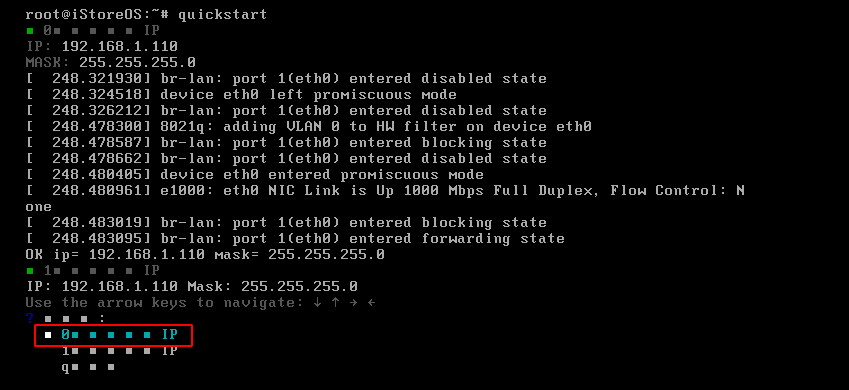
3. 访问配置
使用浏览器访问,用户名root,密码password
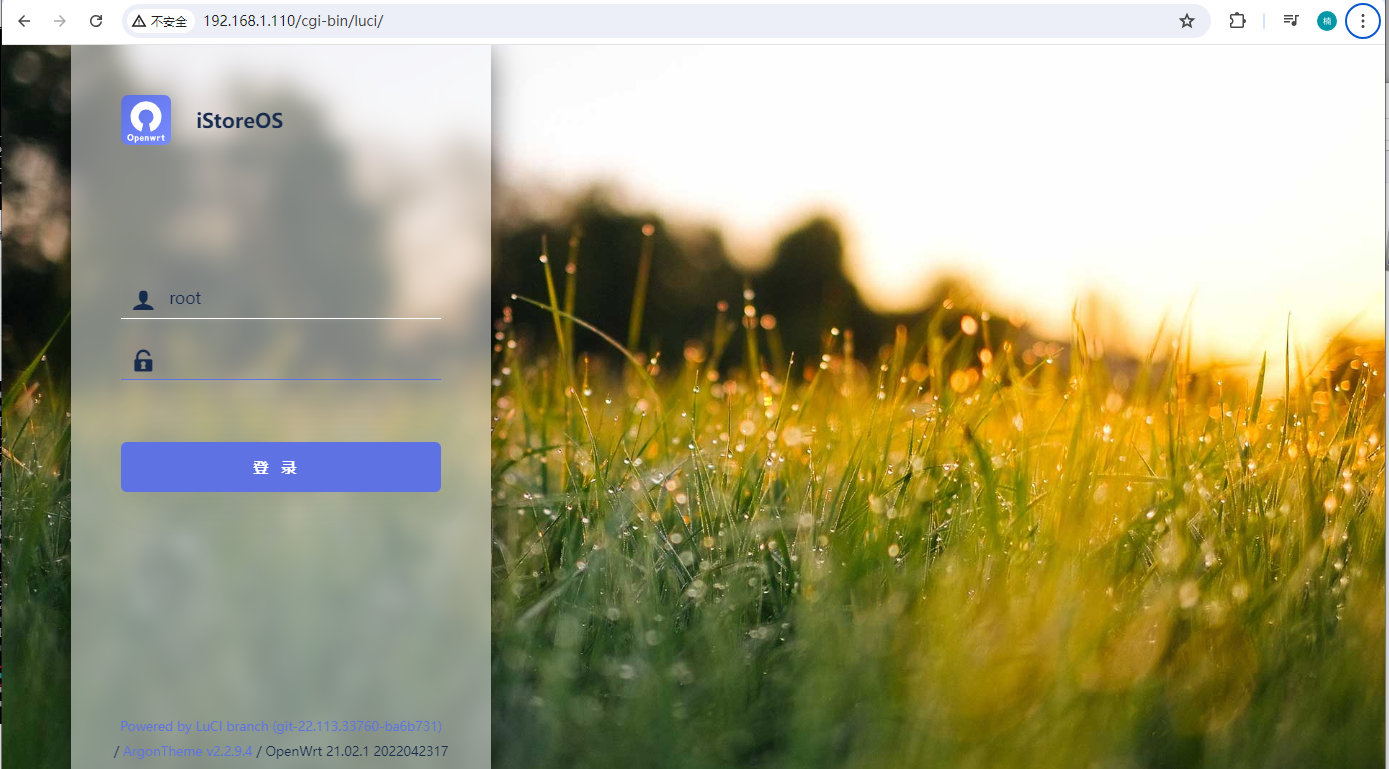
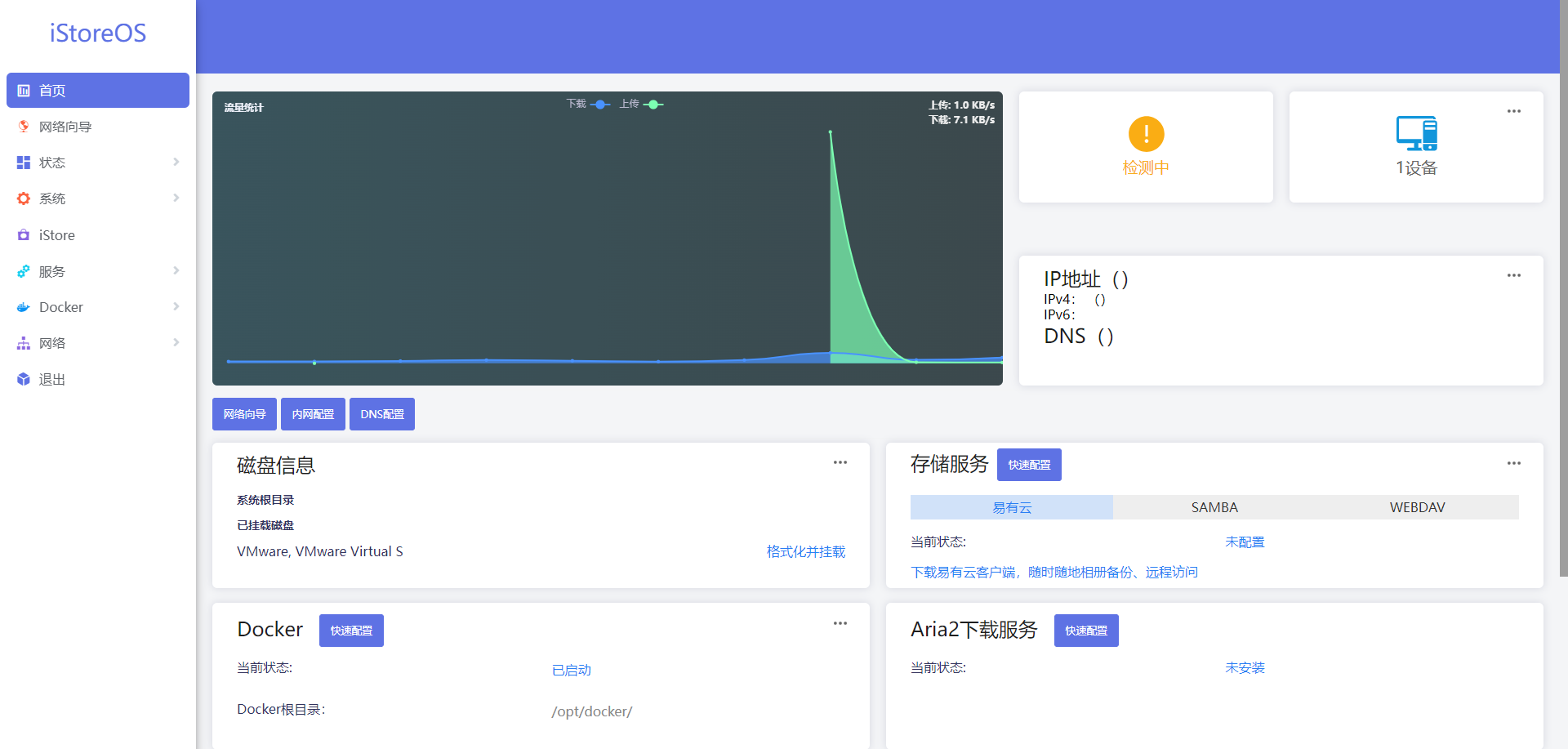
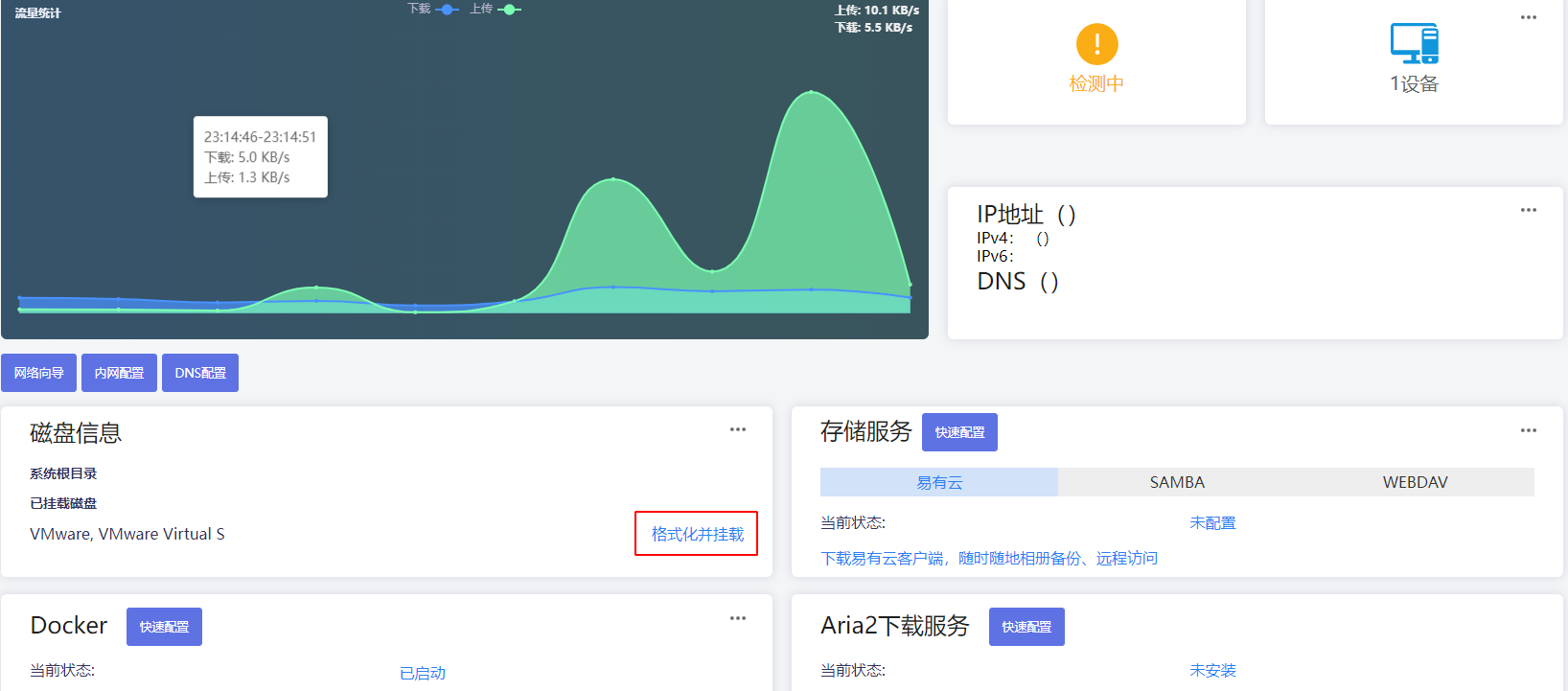
选择格式化并挂载。
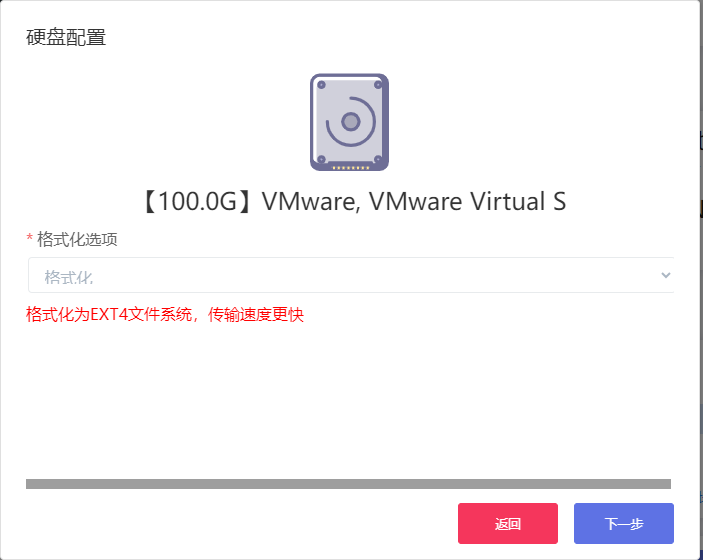
选择之前定义的100G硬盘。
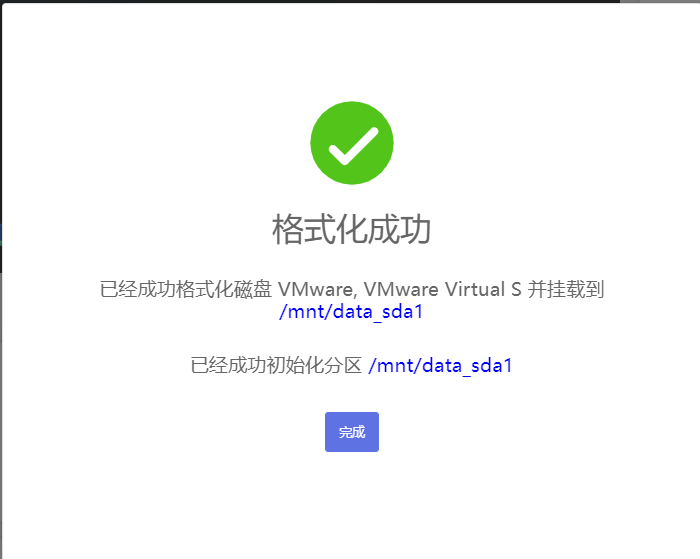
然后根据网络情况自行配置网络即可。
4. 功能体验
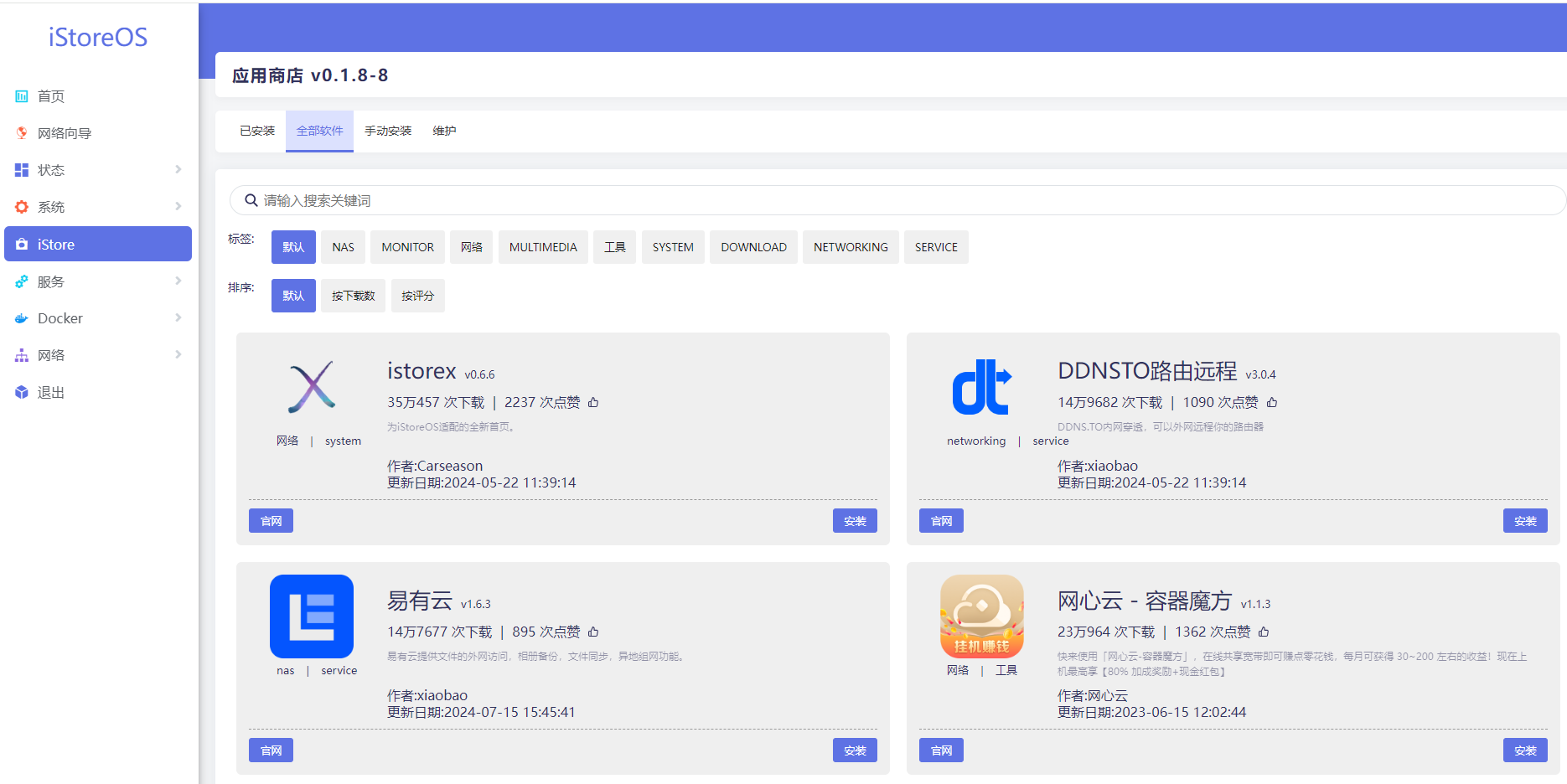
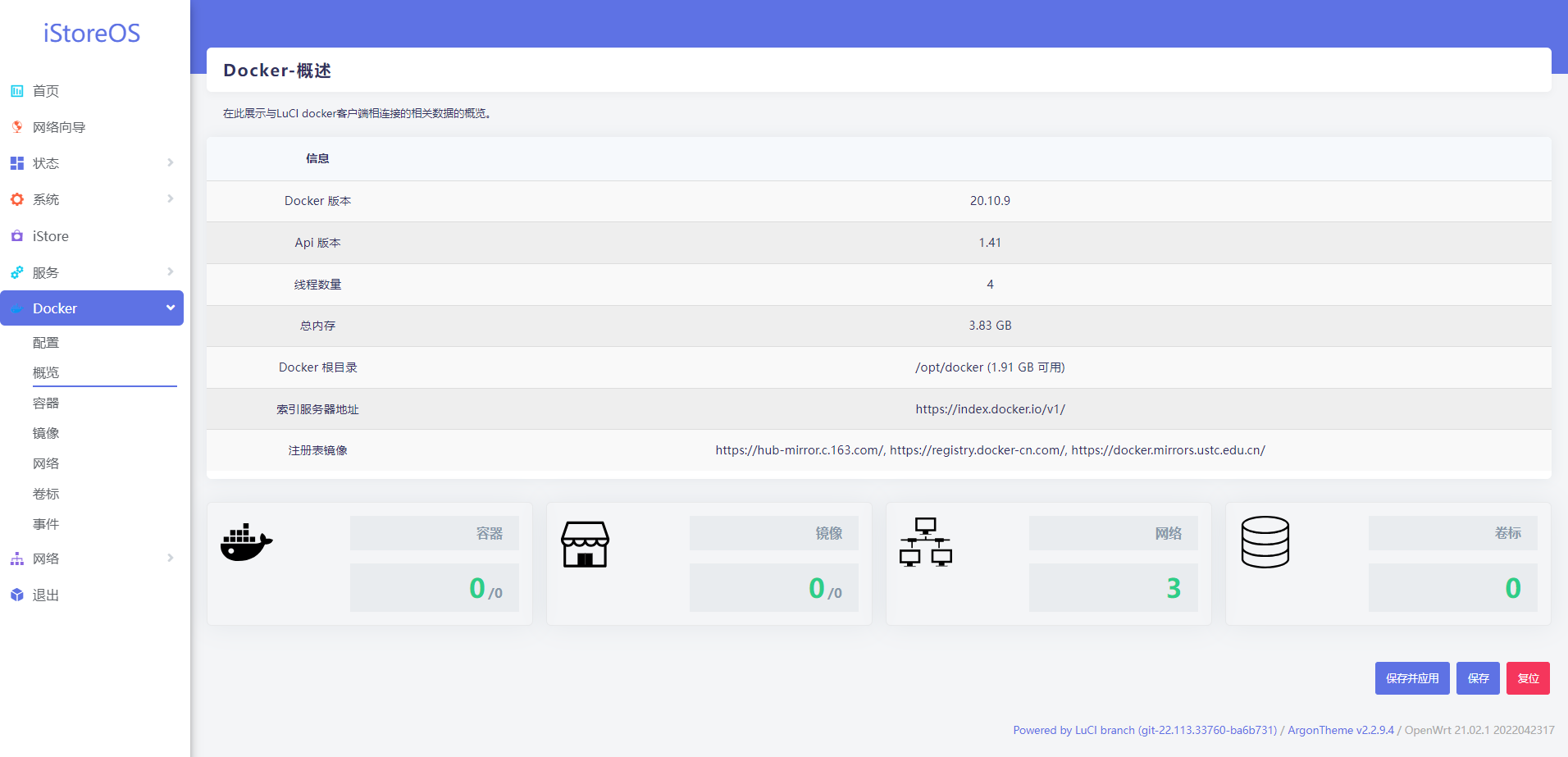
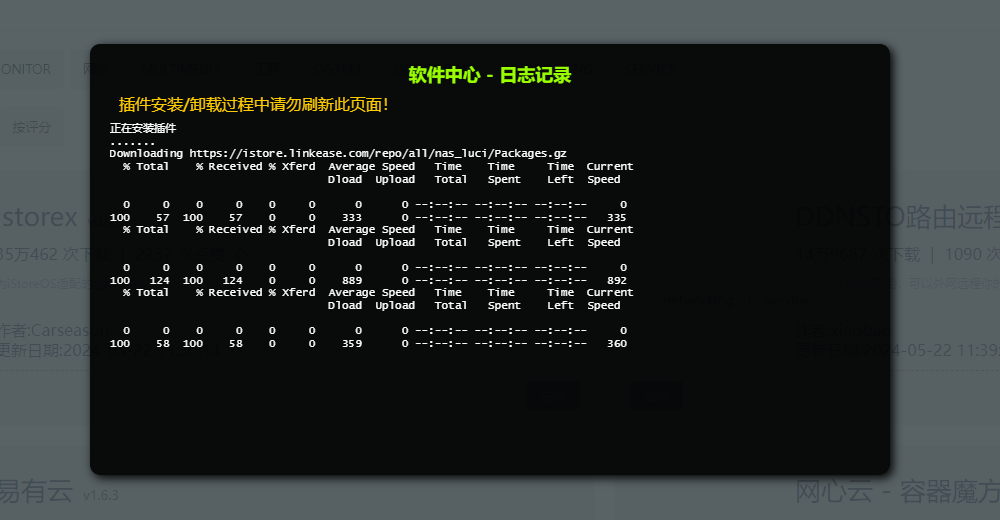
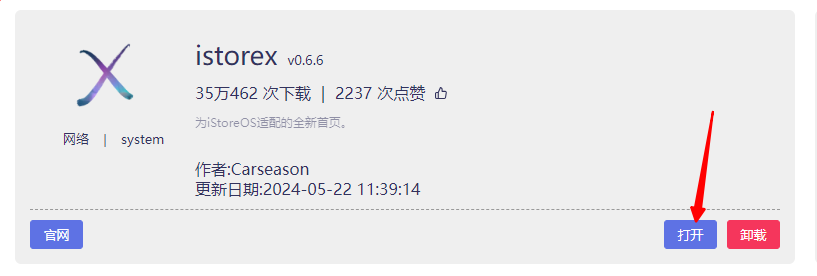
基础的路由功能不再赘述,这里访问内置应用,放几张图。


评论区